Как посчитать НДС в Excel: формула и пошаговый план
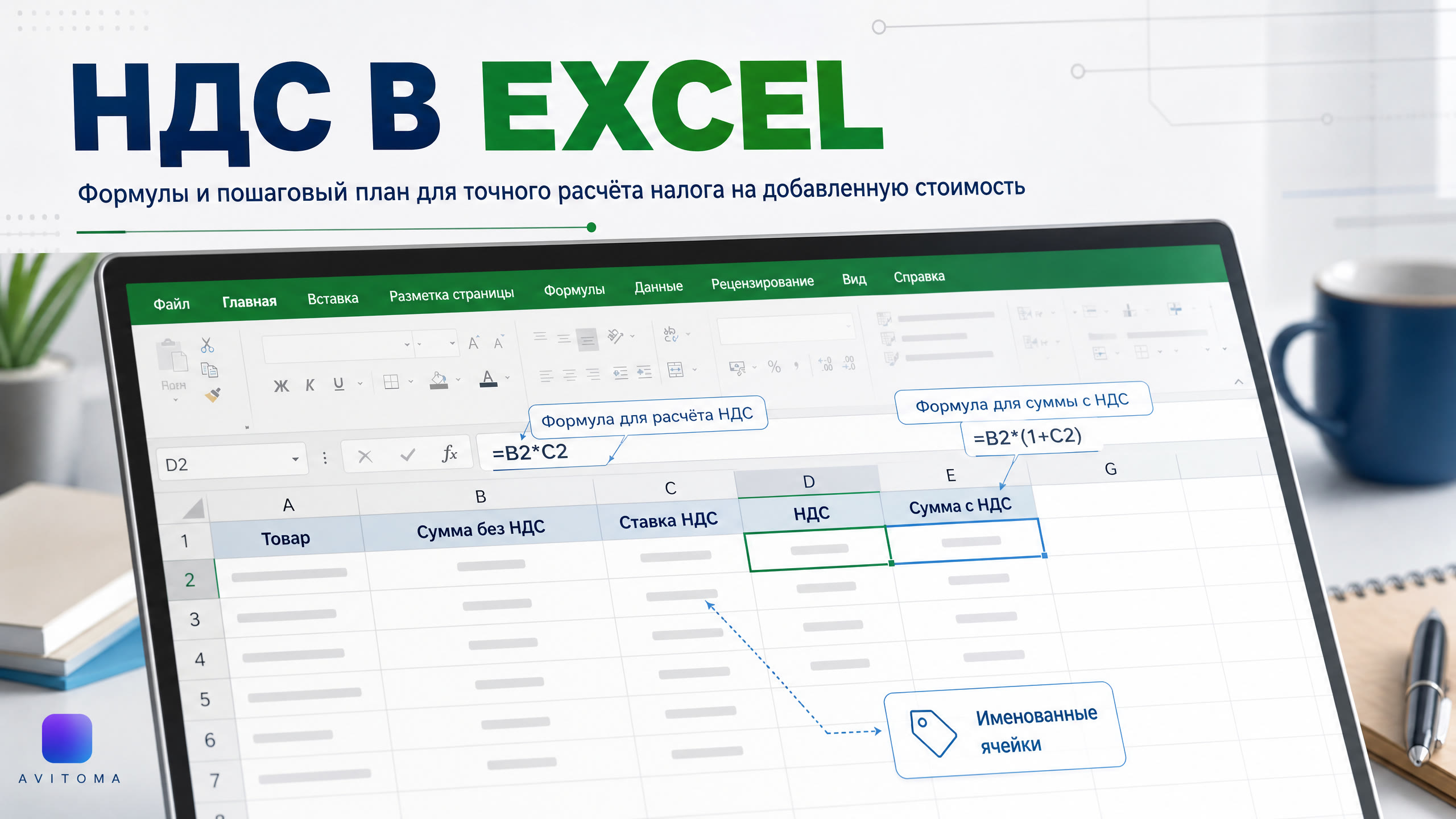
Коротко: расчёт НДС в Excel — это базовый навык для любого бизнеса, и с помощью AVITOMA вы можете автоматизировать учёт таких операций, освободив время для стратегических задач. Правильные формулы позволяют быстро добавлять налог к сумме или выделять его из общей стоимости, что критично для ценообразования и отчётности. Мы разберём по шагам, как это сделать, используя условную ставку для примера.
Зачем считать НДС в Excel?
Предприниматели постоянно сталкиваются с необходимостью учёта НДС: при формировании цен, расчёте прибыли, подготовке отчётности. Если не автоматизировать этот процесс, то каждая ошибка в расчётах может стоить денег. Excel — мощный инструмент для таких задач, позволяющий быстро посчитать НДС и адаптировать формулы под меняющиеся условия.
Даже если ваш бизнес не является плательщиком НДС, понимание его механики и умение работать с формулами полезно для анализа конкурентов, работы с поставщиками и планирования.
День 1: Подготовка таблицы и ввод исходных данных
Критерий «готово, если...»: создана новая таблица Excel, введены основные данные для расчётов.
Начните с чистого листа. Откройте Excel и создайте новую книгу. Для примера мы будем использовать следующие столбцы:
- A: Наименование товара/услуги
- B: Цена без НДС
- C: Цена с НДС
- D: Сумма НДС
Введите несколько строк с наименованиями товаров и их ценами без НДС в столбец B. Например:
| Наименование | Цена без НДС | Цена с НДС | Сумма НДС |
|---|---|---|---|
| Товар А | |||
| Товар Б | |||
| Товар В |
Помните, что это условная ставка для нашего примера. В реальной практике ставки НДС могут отличаться в зависимости от законодательства и типа товаров/услуг.
Как добавить НДС к сумме в Excel?
Одна из частых задач — рассчитать итоговую цену, включая налог, когда известна стоимость без НДС. Это нужно для формирования ценников или выставления счетов.
День 2: Формула для добавления НДС
Критерий «готово, если...»: столбец «Цена с НДС» заполнен корректными значениями.
Для того чтобы добавить НДС к цене, используйте следующую формулу:
=Цена_без_НДС * (1 + Ставка_НДС)
В нашем примере, если цена без НДС находится в ячейке B2, а ставка НДС (или в десятичном формате), формула будет выглядеть так:
=B2 * (1 + 0.22) или =B2 * 1.22
Давайте применим её к нашей таблице:
- Перейдите в ячейку C2 (первая ячейка в столбце «Цена с НДС»).
- Введите формулу
=B2 * 1.22. - Нажмите Enter. Вы увидите результат.
- Протяните формулу вниз по столбцу C, чтобы применить её ко всем товарам. Для этого выделите ячейку C2, наведите курсор на маленький квадрат в правом нижнем углу ячейки (маркер автозаполнения), зажмите левую кнопку мыши и протяните вниз до конца таблицы.
Теперь ваша таблица должна выглядеть так:
| Наименование | Цена без НДС | Цена с НДС | Сумма НДС |
|---|---|---|---|
| Товар А | |||
| Товар Б | |||
| Товар В |
Бесплатный калькулятор AVITOMA сравнит спецставки 5–7% без вычетов и 22% с вычетами на ваших цифрах — и покажет, какой режим выгоднее с 2026 года.
Открыть калькулятор НДСЛимит дохода самозанятого — 2,4 млн ₽ в год. Дальше нужно ИП. Т-Банк регистрирует его онлайн без госпошлины и поездок в налоговую, сам подаёт уведомление о переходе на УСН и открывает расчётный счёт: обслуживание 0 ₽ первые два месяца.
Открыть ИП на УСНКак выделить НДС из суммы в Excel?
Часто возникает обратная ситуация: вам известна общая сумма с НДС, и нужно понять, сколько из неё составляет сам налог. Это актуально при анализе входящих счетов или для расчёта базы налогообложения.
День 3: Формула для выделения НДС
Критерий «готово, если...»: столбец «Сумма НДС» заполнен корректными значениями.
Чтобы выделить сумму НДС из общей стоимости, используйте формулу:
=Цена_с_НДС - (Цена_с_НДС / (1 + Ставка_НДС))
Или, если нужно найти только сумму НДС:
=Цена_с_НДС * Ставка_НДС / (1 + Ставка_НДС)
В нашем примере, если цена с НДС находится в ячейке C2, а ставка НДС (0.22), формула для нахождения суммы НДС будет:
=C2 * 0.22 / (1 + 0.22) или =C2 * 0.22 / 1.22
Применим её к нашей таблице:
- Перейдите в ячейку D2 (первая ячейка в столбце «Сумма НДС»).
- Введите формулу
=C2 * 0.22 / 1.22. - Нажмите Enter. Вы увидите результат.
- Протяните формулу вниз по столбцу D.
Ваша таблица теперь выглядит так:
| Наименование | Цена без НДС | Цена с НДС | Сумма НДС |
|---|---|---|---|
| Товар А | |||
| Товар Б | |||
| Товар В |
Из практики AVITOMA: Автоматизация рутинных расчётов, таких как НДС, освобождает заметную часть времени менеджеров. Наши AI-сотрудники обрабатывают тысячи диалогов круглосуточно, что позволяет продавцам на Авито сосредоточиться на стратегических задачах, а не на ручном подсчёте цифр или ответах на однотипные вопросы.
Как рассчитать цену без НДС из суммы с НДС?
Иногда нужно быстро узнать первоначальную цену товара или услуги, исключая из неё НДС. Это полезно для анализа маржинальности или сравнения цен с поставщиками, работающими без НДС.
День 4: Формула для расчёта цены без НДС
Критерий «готово, если...»: создана новая колонка «Цена без НДС (обратный расчёт)» и заполнена корректными значениями.
Для расчёта цены без НДС из общей суммы с налогом используйте формулу:
=Цена_с_НДС / (1 + Ставка_НДС)
В нашем примере, если цена с НДС находится в ячейке C2, а ставка НДС (0.22), формула будет:
=C2 / (1 + 0.22) или =C2 / 1.22
- Добавьте новый столбец E с заголовком «Цена без НДС (обратный расчёт)».
- Перейдите в ячейку E2.
- Введите формулу
=C2 / 1.22. - Нажмите Enter. Вы увидите результат.
- Протяните формулу вниз по столбцу E.
Вы увидите, что значения в столбце E полностью совпадают с исходными значениями в столбце B, что подтверждает корректность расчётов.
| Наименование | Цена без НДС | Цена с НДС | Сумма НДС | Цена без НДС (обратный расчёт) |
|---|---|---|---|---|
| Товар А | ||||
| Товар Б | ||||
| Товар В |
Использование именованных ячеек для ставки НДС
Чтобы сделать формулы более гибкими и удобными, можно вынести ставку НДС в отдельную ячейку и присвоить ей имя. Это позволит менять процент НДС в одном месте, и все формулы автоматически пересчитаются.
День 5: Настройка гибких формул
Критерий «готово, если...»: ставка НДС вынесена в отдельную ячейку, ей присвоено имя, и все формулы ссылаются на это имя.
Создайте ячейку для ставки НДС: В любой свободной ячейке (например, G1) введите значение
0.22(для ставки). Можете добавить рядом текстовую метку «Ставка НДС».Присвойте имя ячейке: Выделите ячейку G1. В поле «Имя» (слева от строки формул) введите, например,
СтавкаНДСи нажмите Enter.Обновите формулы: Теперь вместо
0.22или1.22в формулах можно использоватьСтавкаНДСи(1+СтавкаНДС).Например, формула для «Цены с НДС» (в C2) станет:
=B2 * (1 + СтавкаНДС)Формула для «Суммы НДС» (в D2) станет:
=C2 * СтавкаНДС / (1 + СтавкаНДС)Формула для «Цены без НДС (обратный расчёт)» (в E2) станет:
=C2 / (1 + СтавкаНДС)
Протяните обновлённые формулы вниз по соответствующим столбцам. Теперь, если ставка НДС изменится, вам достаточно будет поменять значение только в ячейке G1, и вся таблица автоматически пересчитается. Это значительно снижает риск ошибок, особенно если вы работаете с большим объёмом данных или используете несколько ставок.
Такой подход помогает избежать ошибок, которые могут привести к блокировке аккаунта или снятию объявлений с публикации из-за некорректных цен или расчётов.
Что делать, если ставки НДС разные?
В некоторых случаях бизнес работает с разными ставками НДС для разных товаров или услуг. Например, на Авито могут быть разные ставки для комиссий и рекламных услуг.
День 6: Учёт нескольких ставок НДС
Критерий «готово, если...»: таблица адаптирована для работы с несколькими ставками НДС, расчёты корректны.
Для таких ситуаций можно добавить новый столбец «Ставка НДС» в вашу таблицу рядом с наименованием товара. Тогда каждая строка будет иметь свою индивидуальную ставку.
| Наименование | Ставка НДС | Цена без НДС | Цена с НДС | Сумма НДС |
|---|---|---|---|---|
| Товар А | ||||
| Товар Б | ||||
| Товар В |
В этом случае формулы будут ссылаться на ячейку со ставкой НДС в той же строке. Например, если ставка НДС для «Товара А» находится в ячейке B2, а цена без НДС в C2:
Формула для «Цены с НДС» (в D2): =C2 * (1 + B2)
Формула для «Суммы НДС» (в E2): =D2 * B2 / (1 + B2)
Формула для «Цены без НДС (обратный расчёт)» (в F2): =D2 / (1 + B2)
Такой подход делает вашу таблицу максимально гибкой и позволяет точно учитывать особенности налогообложения для разных категорий товаров. Это особенно важно для продавцов на таких площадках, как Авито, где могут применяться различные тарифы и комиссии.
Автоматизация и проверка расчётов
Ручные расчёты НДС, даже в Excel, могут быть трудоёмкими, если объёмы данных большие. Для масштабирования бизнеса и минимизации ошибок стоит подумать об автоматизации.
День 7: Проверка и масштабирование
Критерий «готово, если...»: все формулы проверены на нескольких примерах, понимание необходимости автоматизации.
После того как вы настроили все формулы, обязательно проверьте их на нескольких известных вам примерах. Убедитесь, что результаты расчётов совпадают с ожидаемыми.
Для дальнейшей автоматизации и более глубокого анализа данных можно использовать специализированные сервисы, которые интегрируются с платформами продаж. Например, AVITOMA позволяет управлять объявлениями и автоматизировать рутинные процессы, связанные с ценообразованием и взаимодействием с клиентами. Это косвенно влияет на корректность всех финансовых операций.
Точность в расчётах НДС — это фундамент для здорового развития вашего бизнеса. Неправильные расчёты могут привести к переплатам, недоплатам и, как следствие, к штрафам или потере прибыли.
Типичные ошибки при расчёте НДС и их последствия
Даже опытные предприниматели иногда допускают промахи, которые дорого обходятся. Разберём самые частые ошибки:
Неправильное применение формулы для выделения НДС: Распространённая ошибка — просто умножить сумму с НДС на ставку (например,
=Цена_с_НДС * 0.22), чтобы получить сумму налога. Это неверно. Правильная формула для выделения НДС из суммы с налогом:=Цена_с_НДС * Ставка_НДС / (1 + Ставка_НДС). Например, если товар стоит с НДС, то НДС составляет . Если просто умножить на 0.22, получится другая сумма, что является ошибкой с одной операции. На больших объёмах это выливается в заметные суммы недоплаты или переплаты налогов.Использование фиксированных значений ставки НДС: Если вы вручную вводите значение в каждую формулу вместо ссылки на именованную ячейку, то при изменении ставки НДС (что может произойти с изменением законодательства) вам придётся перепроверять и исправлять каждую формулу. Это отнимает время и увеличивает риск ошибок. Последствия: некорректные цены, неверные отчётные данные, штрафы от налоговой.
Игнорирование разных ставок НДС: Некоторые товары и услуги облагаются по разным ставкам. Если использовать одну универсальную ставку для всех позиций, это приведёт к серьёзным нарушениям в учёте. Например, продавец электроники может забыть, что на некоторые комплектующие НДС отсутствует. В итоге он будет завышать цену для клиента и переплачивать налог государству, теряя конкурентоспособность и маржу.
Отсутствие перепроверки: Даже при правильных формулах всегда есть риск опечаток или неправильного ввода исходных данных. Если не проверять расчёты на нескольких тестовых примерах, можно упустить систематическую ошибку, которая будет множиться на сотни и тысячи операций. Простая проверка: если вы добавили НДС, а потом выделили его, должны вернуться к первоначальной сумме без НДС. Если не совпадает — где-то ошибка.
Неучёт НДС в ценообразовании на площадках: Продавцы на Авито часто формируют цены, не учитывая, что комиссия площадки может облагаться НДС. Это приводит к тому, что фактическая прибыль оказывается ниже ожидаемой. Например, товар продаётся по определённой цене. Комиссия Авито составляет часть этой суммы. Если эта комиссия облагается НДС, то реальные расходы на комиссию будут выше. Разница с каждой продажи может существенно снизить маржу при большом объёме.
План по внедрению НДС-расчётов в ваш бизнес-процесс
Чтобы избежать ошибок и сделать расчёты НДС максимально эффективными, следуйте этому плану:
Определите все применимые ставки НДС (День 1-2): Составьте список всех товаров/услуг, которые вы продаёте или закупаете, и соответствующих им ставок НДС. Уточните, какие ставки применяются к комиссиям и услугам площадок (например, Авито). Критерий «готово, если...»: есть таблица с категориями товаров/услуг и их ставками НДС.
Создайте мастер-таблицу в Excel (День 3-4): Организуйте данные так, чтобы для каждой позиции был отдельный столбец для ставки НДС, цены без НДС, цены с НДС и суммы НДС. Используйте именованные ячейки для общих ставок, если у вас есть несколько групп товаров с одинаковыми ставками. Критерий «готово, если...»: Excel-файл с настроенными столбцами и базовыми формулами.
Настройте формулы (День 5-6): Внесите формулы для добавления, выделения и обратного расчёта НДС, используя ссылки на ячейки со ставками. Проверьте каждую формулу на тестовых данных. Критерий «готово, если...»: все формулы работают корректно на тестовых данных и протянуты по столбцам.
Автоматизируйте ввод данных (День 7-8): Если возможно, интегрируйте Excel с вашей учётной системой или CRM для автоматического импорта данных о продажах и закупках. Это минимизирует ручной ввод и ошибки. Критерий «готово, если...»: данные поступают в таблицу автоматически или с минимальным ручным вмешательством.
Регулярно проверяйте и обновляйте (Еженедельно/Ежемесячно): Периодически пересматривайте ставки НДС и проверяйте корректность расчётов. Законодательство может меняться. Критерий «готово, если...»: вы проводите ежемесячную сверку расчётов НДС и актуализируете ставки при необходимости.
Эти шаги помогут вам избежать штрафов и более точно планировать финансовые потоки, что является основой для стабильного роста вашего бизнеса.
Подключение за 15 минут. Сначала агент отвечает в песочнице — вы всё проверяете, потом включаете боевой режим.
Попробовать за 1 ₽ — 7 дней